Ein neuer Testbuild von Windows 11 Insider Preview Build 25126 (rs_prerelease) ist für Mitglieder des Windows-Insider-Programms auf dem Dev Update-Kanal verfügbar.
Windows 11 Insider Preview Build 25126.1000, ein Build, der zum Entwicklungszweig rs_prerelease gehört, ist für Mitglieder des Windows-Insider-Programms im Dev Channel verfügbar.
Neu in Windows 11 Build 25126 (Dev):
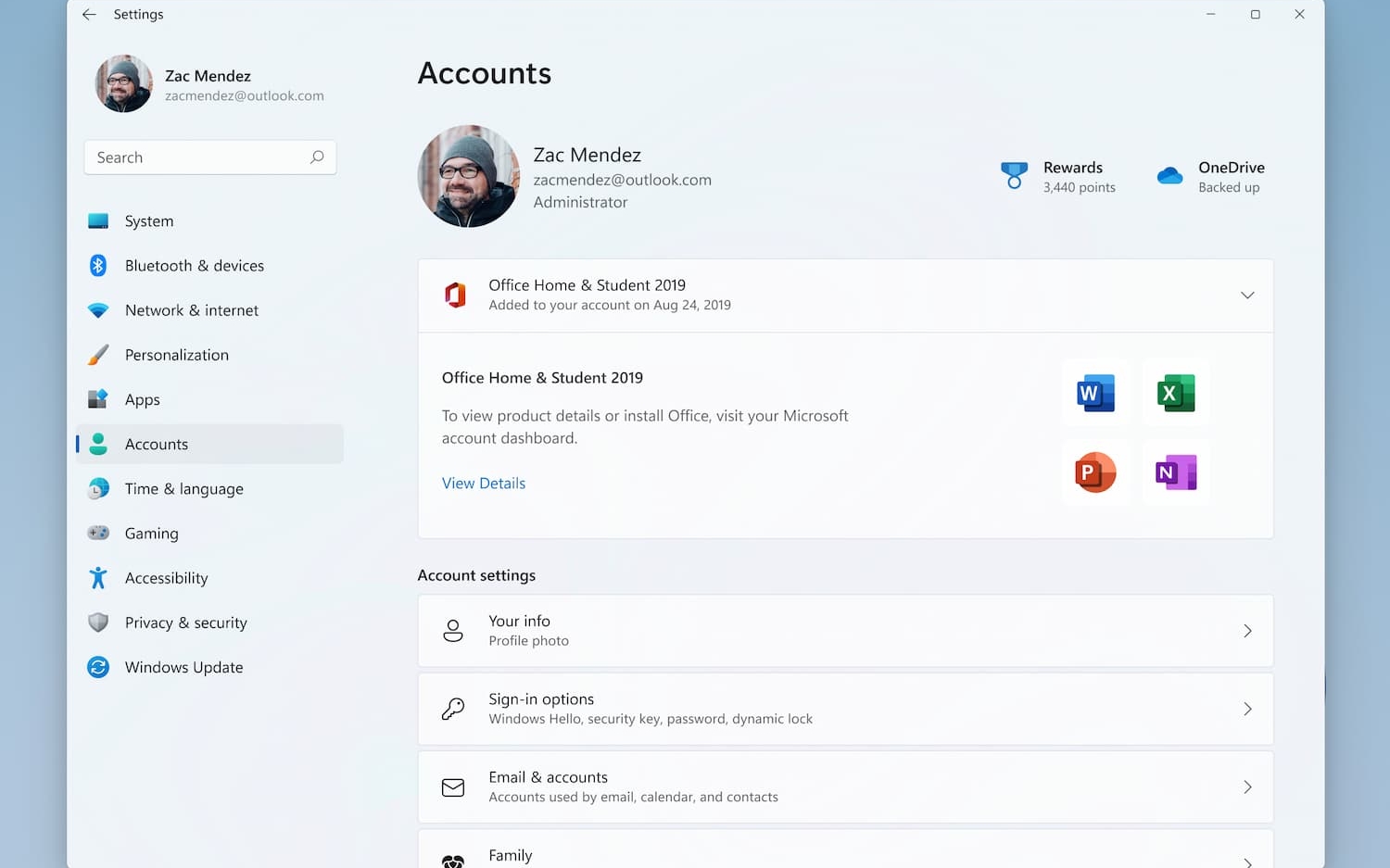
Im Oktober wurde die Abonnementverwaltung unter Einstellungen > Konten eingeführt, sodass Sie Ihre Microsoft 365-Abonnements unter Windows 11 anzeigen können. Dieser Build erleichtert Ihnen die Anzeige aller unterstützten unbefristeten Office-Produkte, wie z. B. Office 2021 oder Office 2019, die mit Ihrem verknüpft sind Konto unter Optionen > Konten.
Mit diesem Update können Sie alle unterstützten Microsoft 365 Office-Produkte anzeigen, die für Ihr Konto lizenziert sind, und Sie können Ihre Produktdetails anzeigen oder Office installieren, indem Sie auf die Schaltfläche Details anzeigen klicken. Diese Informationen werden auf der Microsoft-Kontoverwaltungsseite angezeigt und Sie können diese Informationen jetzt in Windows 11 über Einstellungen > Konten anzeigen.
Notiz. Diese Funktion ist noch nicht für alle Insider verfügbar, da geplant ist, das Feedback zu überwachen und zu sehen, wie es funktioniert, bevor es für alle bereitgestellt wird.
Behobene Probleme:
Wir haben ein Problem behoben, das dazu führte, dass bei einigen Insidern ein DRIVER_IRQL_NOT_LESS_OR_EQUAL-Fehler in pci.sys auftrat, was zu einem Rollback führte, wenn sie versuchten, die neuesten Dev-Channel-Builds zu installieren.
Wir haben an einer Lösung für ein Problem gearbeitet, bei dem der Dienst „Programmkompatibilitäts-Assistent“ für einige Insider nach dem Update auf die neuesten Dev Channel Insider Preview-Builds eine unerwartet hohe Menge an CPU verwendet hat.
Wenn die Touch-Tastatur angeheftet ist, sollte sie nicht mehr unerwartet geschlossen werden, wenn versucht wird, den Namen eines Ordners im Startmenü zu ändern.
Das Vorschaubild in Personalisierung > Sperrbildschirm sollte nicht mehr auf dem Kopf stehen, wenn Sie Arabisch oder Hebräisch verwenden.
Wenn der Prozess explorer.exe hängt, sollte der Task-Manager nicht mehr hängen.
Wir haben ein Problem für einige Insider behoben, das dazu führte, dass Kontextmenüs nicht dem gleichen Modus (hell oder dunkel) wie der Task-Manager selbst entsprachen.
Tippfehler im Tooltip „Bei Verwendung minimieren“ behoben.
Wenn Sie die Diagramme an der Seite der Leistungsseite ausgeblendet haben, sollte die Farbe der stattdessen verwendeten Kreise jetzt mit dem Diagramm in der Zusammenfassungsansicht übereinstimmen.
Wir haben ein Problem behoben, bei dem der Status „Keine Antwort“ für bestimmte Anwendungen nicht auf der Seite „Prozesse“ angezeigt wurde.
Die Option „Sperren“ wurde aus dem Startmenü entfernt, da sie nicht funktionierte.
Wir haben ein Problem behoben, bei dem die Verwendung von „Alle aktiven Drucker öffnen“ über das Druckersymbol in der Taskleiste unerwartet den Datei-Explorer öffnete, wenn keine aktiven Warteschlangen vorhanden waren.
Installation über Windows Update:
Gehen Sie zu Einstellungen > Windows Update und klicken Sie auf Nach Updates suchen. Sie müssen Ihren Computer neu starten, um die Installation abzuschließen.
2022-05-26 05:05:37
Autor: Vitalii Babkin