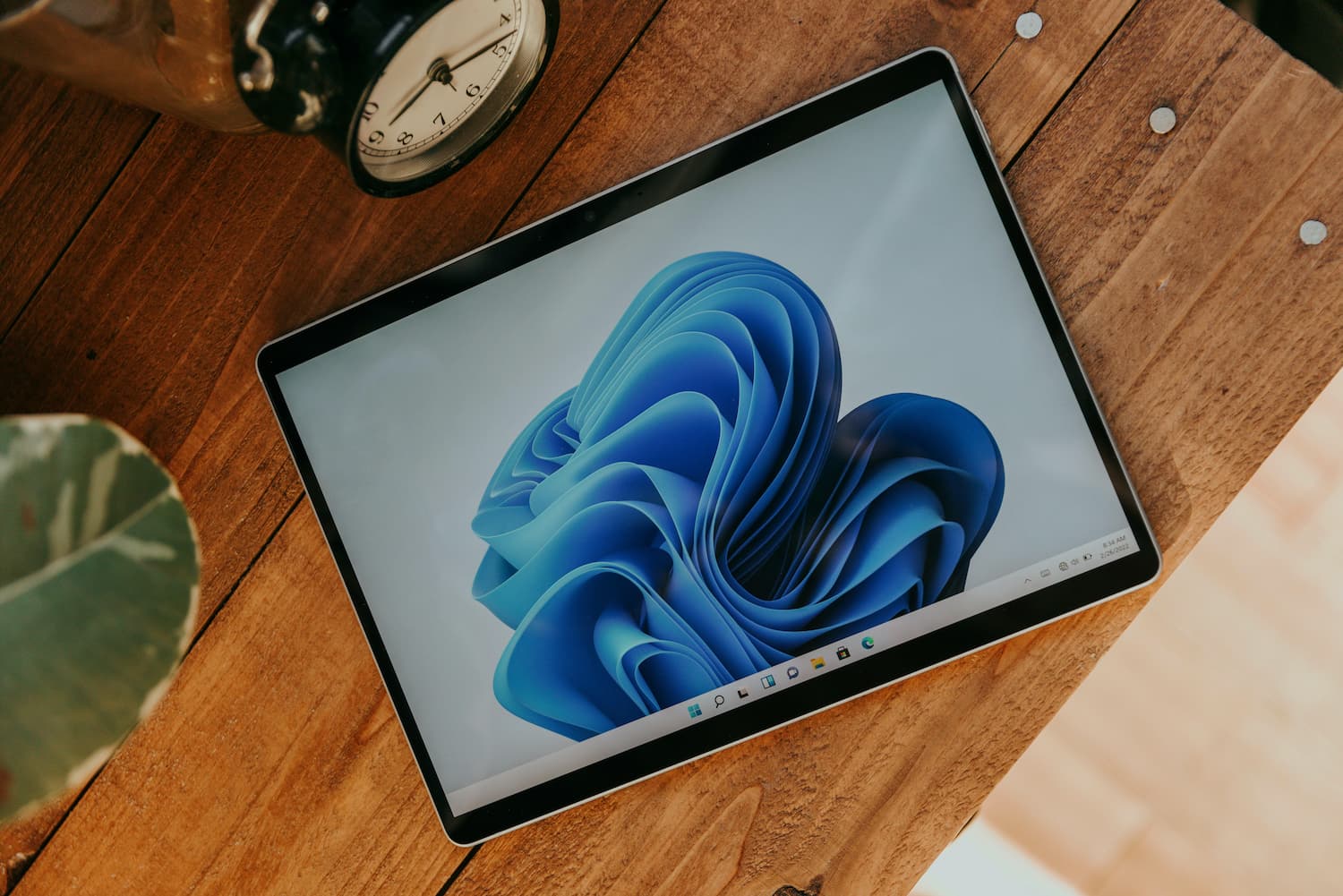
Windows 11 Insider Previewビルド22610、バージョン22H2(ni_release)の新しいテストビルドは、開発およびベータ更新チャネルのWindowsInsiderプログラムのメンバーが利用できます。
Windows 11 Insider Previewビルド22610.1は、ni_release開発ブランチに属するビルドであり、開発チャネルとベータチャネルのWindowsInsiderプログラムのメンバーが利用できます。
開発チャネルからベータ版への切り替えは、OSを再インストールせずに利用できます。
ユーザーは、限られた期間を利用して、OSを再インストールせずにベータチャネルにアップグレードできます。
将来、ベータチャネルでより安定したビルドを取得したい場合は、次の手順に従って、制限されたチャネル切り替えウィンドウを使用してください。
[設定]>[WindowsUpdate]> [WindowsInsiderProgram]を開きます。
[インサイダーオプションの選択]メニューを開きます。
ベータチャネルを選択します(推奨)。
次回アップデートを受信すると、選択したチャンネルのものになります。
デバイスがベータチャネルにあり、安定したバージョンのWindows 11を使い続けたい場合は、新しいビルドがリリースされてロールバックされるまで10日または時間があります。ロールバックする場合は、チャンネルをすぐにリリースプレビューに変更することを忘れないでください。
Devチャネルでプレビュービルドを引き続き受信する場合は、アクションは不要です。
Windows 11 Insider Programの両方の更新チャネル(ベータ版と開発版)は現在「アクティブな開発」ブランチになりつつありますが、さまざまな種類の機能テストを提供します。 Microsoftはまた、一部の機能はOnline Service Experience Pack、Web Experience Pack、およびWindows FeatureExperiencePackを使用して配布されると述べました。したがって、プレビュービルドをインストールする場合、インサイダーは利用可能なすべての機能を受け取るわけではありません。将来的には、これが新機能をテストする主な方法になります。ただし、主要なプラットフォームの変更と内部の変更は、新しいビルドでも引き続き行われます。
簡単な要約:
このビルドでは、IT管理者向けの新しいグループポリシーとFamilySafetyウィジェットの更新が導入されています。
このビルドには、OSの全体的なエクスペリエンスを向上させる一連の修正も含まれています。
このビルドには、WindowsInsiderProgramのメンバーに影響を与える2つの新しい既知の問題が含まれています。以下の既知の問題のリストを参照してください。新しい既知の問題は[NEW]としてマークされます。これらの既知の問題の1つは、システムトレイの[非表示のアイコンを表示]ポップアップメニューの表示に影響します。
Windows 11ビルド22610、バージョン22H2の新機能:
ファミリーセーフティウィジェットの更新
あなたとあなたの愛する人が安全で保護された状態を保つのを助けるために、家族が家族の安全アプリを使用している場所を示す新しい場所共有ビューを備えたすべての家族の改善を含む家族の安全ウィジェットのアップデートをリリースしました。
寄稿者の役割を持つ人々向けの新しいアップデートもあります。これには、アプリやデバイス全体でのスクリーンタイムの使用状況の表示の改善が含まれます。
改善と変更:
Windows 11 Home Editionの開発者およびベータチャネルビルドには、デフォルトでSMB1クライアントが含まれなくなりました。 SMB1を手動でインストールした場合、またはSMB1がインストールされていた以前のバージョンのWindowsからアップグレードした場合、最新のDevおよびBetaビルドにアップグレードしてもSMB1は削除されません。
タスクバーのアイコンと一致するように、ロック画面のバッテリーアイコンのデザインを更新しました。
PCがこの機能をサポートしている場合、最新のInsider Previewビルドを使用すると、推定バッテリー寿命がタスクバーのバッテリーアイコンのツールチップに表示されます。
このビルドでは、デスクトップの右下隅にビルド透かしがありません。これは、利用可能なMicrosoftがWindows 11、バージョン22H2での作業を終了し、透かしが次のInsiderビルドのいずれかで返されることを意味するものではありません。
ビルド22563でWindowsInsiderへの展開を最初に開始したタブレット向けに最適化されたタスクバー機能を無効にしました。
ビルド22563で発表されたウィジェットボードにさらに動的なコンテンツを追加するウィジェットの変更は、開発チャネルとベータチャネルのより多くのWindowsInsiderに展開されています。
タスクマネージャーの[プロセス]ページを更新して、ヒートマップで使用される色がアクセント色に基づくようにしました。場合によっては、情報を読みやすくするために、デフォルトで青色のアクセントカラーが使用されます。
コンテキストメニューとコマンドバーで使用される名前変更、プロパティ、および最適化のアイコンを更新して、それらを見つけやすく、一貫性を持たせるようにしました。 オプション:
これで、[設定]>[Bluetoothとデバイス]に電話が[電話へのリンク]として表示されます。
ビルド22557で最初に発表された、TKIPおよびWEP接続を許可しなくなった変更を元に戻しました。これらの接続は、このビルドから再び許可されますが、将来のリリースで削除される予定です。ルーターまたはその他のデバイスを、少なくともWPA2をサポートするデバイスにアップグレードすることをお勧めします(WPA3が現在の標準です)。
開発チャネルまたはベータチャネルに参加しようとしたWindows10を使用しているWindowsInsiderが、最新のビルドをダウンロードしようとしたときにダウンロードエラーコード0xc8000402が発生する問題を修正しました。この問題が発生している場合は、KB5011831をインストールしてから、DevまたはBetaチャネルから最新のビルドをダウンロードしてみてください。
インサイダーのごく一部で、最近のビルドでexplorer.exeが繰り返しループでハングする(そして正常に読み込まれない)問題を修正しました。
最新のフライトでアクションセンターやその他のアクティビティを開いたときに、一部のインサイダーがBAD_POOL_CALLERエラーを経験していた問題を解決するために変更を加えました。
グループポリシーエディターを開いたときに、管理用テンプレートエラーが表示されなくなりました。 グループポリシーエディターで、ARM64で「MMCがスナップインを初期化できません」というエラーが予期せず表示される問題を修正しました。
タスクバーのアイコンをShiftキーを押しながら右クリックしても、期待されるコンテキストメニューが開かない問題を修正しました。
セカンダリディスプレイの解像度を変更しても、タスクバーのアプリアイコンが予期せず右に移動することはなくなりました。
タスクバーをクリックすると、クイック設定やアクションセンターなどのアイテムが開いている場合は閉じる必要があります。 セカンダリモニターを無効にすると、セカンダリモニターで使用されていたWindowsアイコンとタスクバーがプライマリモニターに正しく転送されるようになりました。
スタート、検索、タスクビューなどのシステムアイコンにタスクバーアイコンのアニメーションが表示されない問題を修正しました。
アニメーションを最初にタスクバーにドラッグしたときに、アニメーションが正しく再生されるようになりました。
右から左(RTL)の言語をタスクバーにドラッグすると、アイコンが正しい側に表示されます。
Wi-Fiに接続しているときに、システムトレイのネットワークアイコンが誤って無効として表示されなくなりました。
夏時間中にタスクバーの時計が更新された場合に発生するクラッシュを修正しました。
「非表示のアイコンを表示」ポップアップメニューは、もう一度クリックすると閉じるようになりました。
すべてのアイコンを表示するように設定した場合、タスクバーに空白の[非表示のアイコンを表示]矢印が表示されなくなります。
小さな画面で開いたときに通知センターがオフになり、[サイレント]ボタンが非表示になる問題を修正しました。
アラビア語とヘブライ語の表示言語で、閉じたときにアクションセンターが予期せず開く問題を修正しました。
マイクを使用しているのに現在地が表示されていない場合、タスクバーのマイクボタンにカーソルを合わせると、ツールチップに空のアプリ名が表示された場所セクションが表示されなくなります。
ファイルエクスプローラーまたはデスクトップで名前の変更、コピー、貼り付け、削除、およびその他のコンテキストメニューオプションを使用しても、コンテキストメニューを閉じたときにexplorer.exeがクラッシュすることはなくなりました。
ファイルを右クリックすると、更新された名前がファイルエクスプローラーに反映され、「お気に入りに追加」と表示されます。
[開く]または[名前を付けて保存]ダイアログボックスのナビゲーションペインでこのPCを右クリックすると、コンテキストメニューが再び表示されます。
最近のビルドで多数のファイルを選択したときにファイルエクスプローラーがフリーズする根本的な原因である問題を修正しました。
キーボードを使用してOneDriveフォルダー内の画像とzipファイルを選択する際のパフォーマンスが向上しました。
WSLがインストールされ、ホーム経由でWSLファイルが開かれると、ファイルエクスプローラーが頻繁にフリーズする問題を修正しました。
パフォーマンスを向上させるために、ホーム画面を開くと、画像とビデオのサムネイルのみが表示されるようになりました。
ファイルエクスプローラーの[サインインしてください]ボタンのツールチップを[認証の問題を修正するために再度サインインする]から[アカウントの1つがOffice.comのファイルをホームモードで表示するように注意する必要がある]に更新し、目的がより明確になりました。
最近使用したOfficeファイルをホームモードでロードすることに関連するexplorer.exeのクラッシュを修正しました。
特定のファイルタイプを右クリックすると、[開く]オプションで予期せず一般的なアイコンが表示される問題を修正しました。
特定の状況下で、コンピューターのロックを解除した後、またはWindows Updateの直後に、絵文字バー、クリップボードの履歴、および音声入力が機能しなくなるいくつかの問題を修正しました。
物理キーボードのテキスト候補が透明な背景で表示されることがある問題を修正しました。
テキスト入力を常に利用できるようにするために、OOBE、ログイン画面、またはUACダイアログでタッチおよびテキストフィールド入力を使用すると、物理キーボードが接続されている場合でも、タッチキーボードが常に表示されるようになりました。
コンピューターをロックするときに、[設定]>[時間と言語]>[入力]>[タッチキーボード]で[入力時に音を再生する]を無効にすると、画面ログインでタッチキーボードを使用しているときにキーを押す音が聞こえなくなります。
ドイツ語のタッチキーボードレイアウトを使用するときに引用符キーを押したままにした後、オプションとして活版印刷の引用符を追加しました。
タブレットでピン留めされたタッチキーボードを使用していて、フォーカスのないアプリのテキストフィールドにタッチすると、タッチキーボードが表示されてすぐに消えるという問題の解決に取り組みました。
音声ダイヤル(WIN + H)を開始した後、リスニング状態に移行するときのパフォーマンスが向上しました。 手書きパネルで取り消し線ジェスチャを使用して文字を削除するとクラッシュする問題を修正しました。
[設定]>[Bluetoothとデバイス]>[タッチパッド]で[マウス接続時にタッチパッドをオンにしておく]をオフにすると、マウスの接続と切断後にタッチパッドが再びオンにならない問題を修正しました。
指を画面上で動かしたときのトレースが予期せず赤くなったり見えなくなったりするバグを修正しました。
中国語の簡略化された入力エディターがインストールされていない場合は、[オプション]>[パーソナライズ]>[入力]>[カスタムテーマ]にカスタマイズオプションとして表示されなくなります。 Xboxコントローラーが接続されている場合、それを使用してゲームを操作しても、予期しない「マイクのミュートにサポートされているアプリがありません」というポップアップが表示されることはなくなりました。
更新後またはアプリの更新後の最初のログイン時にウィジェットボードを開く信頼性が向上しました。
ウィジェットパネルが閉じず、Escキーを使用して閉じる必要があるという問題を解決するための作業が行われました。
ウィジェットの状態を明確にするために、タスクバーの天気ステータスが利用できない場合は、灰色の天気アイコンが表示されます。
更新後にタスクバーと設定にウィジェットが表示されない問題を修正しました。
Windows Updateの英語(UK)テキストを修正して、「Lastflagged」ではなく「Lastchecked」と表示するようにしました。
スキャンモードのナレーターでフォーカスされたときに、WindowsUpdateの[今すぐ再起動]ボタンをアクティブにできない問題を修正しました。
クイック設定でBluetoothセクションを開いて戻った場合、特定の条件下でクイック設定のスクロールバーのスタイルが変更される可能性がある問題を修正しました。
アプリケーションは、[設定]>[個人設定]>[タスクバー]>[タスクバーの他のアイコン]に間違ったアイコンで表示されなくなります。
[設定]>[パーソナライズ]>[タスクバー]の検索アイコンが逆方向に表示され、砂漠のコントラストテーマの色が間違っていた問題を修正しました。
クイック設定がタッチ入力を受け付けていなかった問題を修正しました。
メディアソースを閉じた後、クイック設定の上のメディアコントロールがそこに残っていた問題を修正しました。
クイック設定でサウンド出力オプションの選択ページに移動したときの最近のビルドでのクラッシュを修正しました。
Windows Updateを介したインストール:
[設定]>[WindowsUpdate]に移動し、[更新の確認]をクリックします。インストールを完了するには、コンピューターを再起動する必要があります。
代替ダウンロード:
Windows 11 Insider Previewビルド22610のクリーンインストールを実行する場合は、UUPダンプサービスまたはWZT-UUPを使用して、公式のMicrosoftサーバーから直接UUPファイルをダウンロードし、起動可能なISOイメージを自動的に作成できます。
2022-04-30 12:33:45
著者: Vitalii Babkin